

Crn ekran ili linije na ekranu: kako prepoznati kvar grafičke ili samog ekrana?
Crn ekran deluje kao ogroman problem kada se desi. Isto važi i za vertikalne linije, horizontalne pruge, treperenje, povremeni nestanak slike ili „šarenilo“. Prva reakcija je obično panika, a druga je pitanje da li je umro GPU ili je umro ekran. Većina ljudi tu već pogreši, jer oba kvara mogu da izgledaju identično.
Greška nastaje čim se pretpostavi da je sve to jedno te isto. Nije. I zato se kvarovi koji izgledaju slično često završavaju potpuno različitim rešenjem.
U nastavku smo pripremili vodič koji možete da primenite kod kuće, bez specijalne opreme. Cilj je da kroz kratke testove izolujete svaku kariku u lancu, od GPU-a do panela, i da precizno procenite gde se javlja problem.
Kako slika nastaje i gde sve može da se pojavi kvar
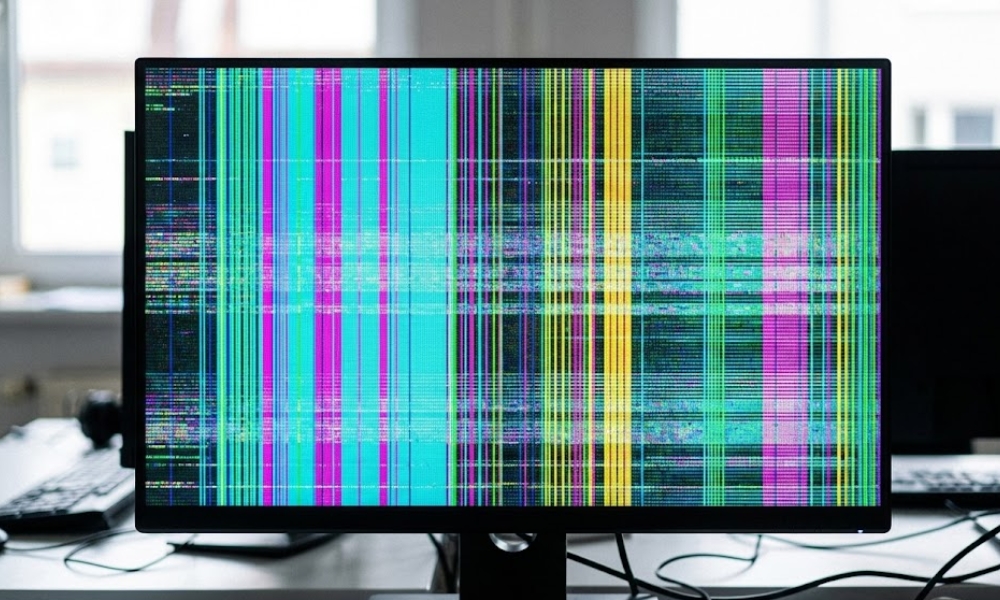
Pre nego što krenete u dijagnostiku, korisno je da znate kako uopšte nastaje prikaz koji vidite na ekranu:
- Operativni sistem i drajver pripremaju sliku u memoriji grafike.
- GPU šalje signal kroz određeni port: HDMI, DisplayPort ili USB-C.
- Kabl ili adapter prenosi taj signal dalje.
- Monitor ili laptop panel pretvaraju signal u prikaz uz pomoć sopstvenog kontrolera.
Crn ekran i linije mogu da nastanu u bilo kojoj od ove četiri tačke. Zato se testovi u nastavku oslanjaju na jednu logiku: menjate samo jednu stvar, sve ostalo ostavljate isto. Ako se simptom promeni, znate gde da gledate dalje.
Brza dijagnostika za prvih dvadeset minuta
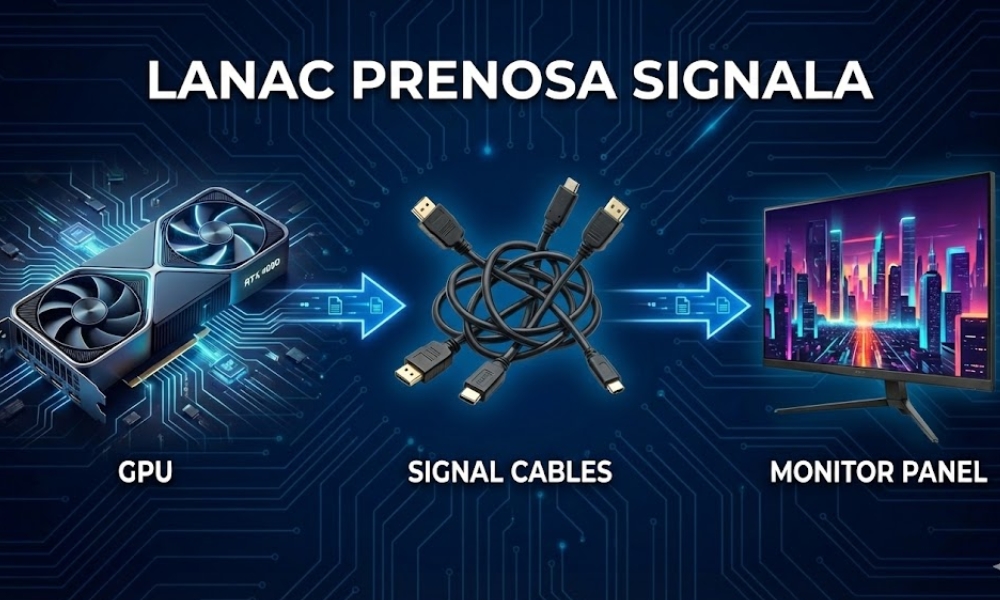
Ovaj kratki niz koraka napravljen je tako da što pre odvoji GPU od ekrana. U ogromnom broju situacija već u prvih dvadeset minuta možete da pogodite pravi smer.
Korak 1: Proverite da li se računar zapravo podigao
Ako nema slike, ali računar zuji normalno, ventilatori se okreću, čuje se Windows login zvuk ili tastatura pali lampice, imate problem na putu signala ili u ekranu.
Ako se računar realno ne podiže, resetuje se, ne daje nikakav znak života ili zvuk greške, problem je širi. Može biti RAM, napajanje, ploča ili GPU koji se srušio pre nego što je OS stigao da podigne drajver.
U Microsoft dokumentaciji za crn ekran prvo mesto zauzimaju fizičke provere, jer veliki broj kvarova nije dramatičan kvar grafike, vec jednostavna veza koja nije stabilna.
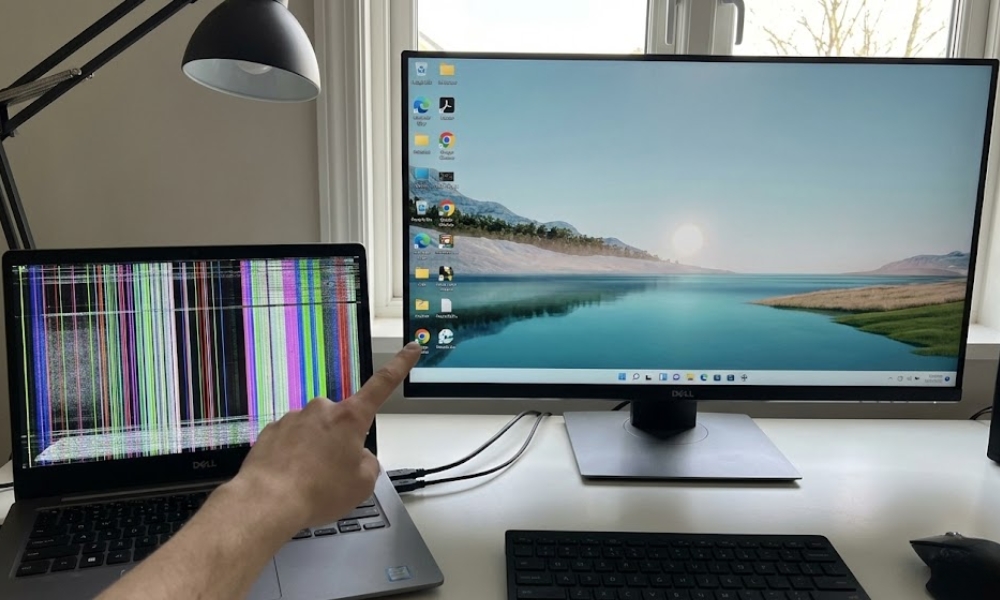
Korak 2: Uradite A/B test sa eksternim ekranom
Ovo je jedan od najvažnijih koraka za svaku dijagnostiku ekrana.
Laptop:
- Priključite eksterni monitor ili TV na HDMI, DisplayPort ili USB-C.
Desktop:
- Probajte drugi monitor.
- Ako možete, probajte i drugi kabl.
Tumačenje rezultata:
- Ako eksterni ekran radi savršeno, a problem ostaje samo na laptop panelu, kvar je najčešće panel, eDP kabl u šarki ili kontroler panela.
- Ako se isto ponašanje vidi i na eksternom monitoru, ulazite u zonu GPU-a, drajvera ili portova.
Podrške poput Dell i Lenovo materijala jasno navode da je test sa spoljnim ekranom osnova za razdvajanje uzroka. Jednostavno je, brzo i precizno.
Korak 3: Proverite BIOS/UEFI i ugrađene testove monitora
Ovo je tačka na kojoj se u praksi rešava ogroman broj dilema.
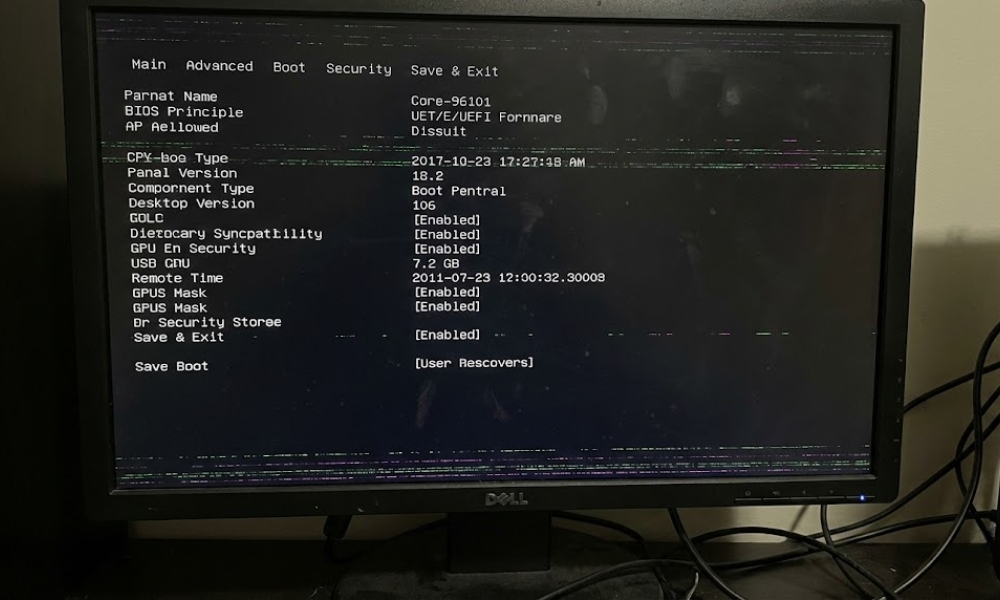
- Ako se problem vidi i u BIOS-u, drajveri nisu krivi. BIOS nema GPU drajver, pa sve što vidite na tom ekranu dolazi direktno iz hardvera.
- Mnogi laptopi imaju ugrađene self-test ekrane za LCD. Ako je problem vidljiv i tokom tog testa, panel ili kontroler panela su prvi osumnjičeni.
- Monitori (posebno Dell modeli) imaju self-test koji se pokreće čim se kabl isključi. Ako monitor sam generiše šareni test ekran i kvar je vidljiv, problem nije u računaru.
Ova logika je jednostavna: ako postoji slika koja ne dolazi iz operativnog sistema, a kvar je i dalje tu, onda Windows ne učestvuje u problemu.
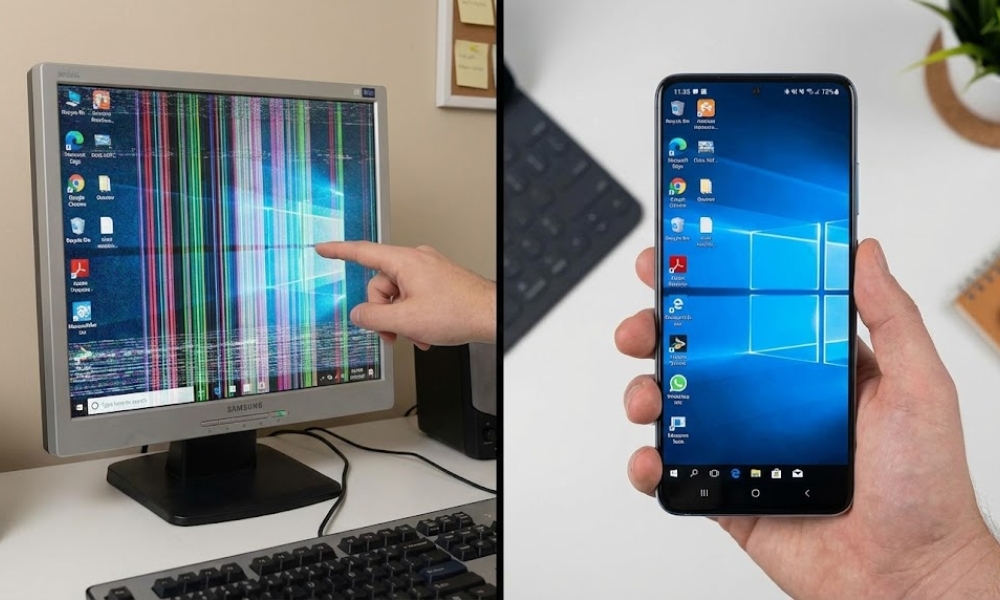
Korak 4: Screenshot test koji otkriva gde nastaje greška
Uradi se za pola minuta, a daje iznenađujuće pouzdane rezultate.
- Kada se pojavi linija ili artefakt, napravite screenshot.
- Otvorite screenshot na drugom uređaju ili pošaljite ga telefonu.
Ako se kvar vidi i na screenshot-u, GPU je mjesto nastanka problema. Screenshot hvata ono što GPU iscrtava, pre nego što signal ode u panel.
Ako screenshot izgleda savršeno, a vi i dalje vidite linije, onda je problem u panelu, kablu, portu ili kontroleru na monitoru.
Tabela za brzu procenu uzroka
U nastavku je tabela koja sažima tipične situacije, a koja zadržava potpuno isto značenje kao originalna, ali je raspored i formulacija izmenjena.
| Simptom | Najkorisniji kratki test | Ako se ponašanje promeni | Najverovatniji deo kvara |
| Crn ekran, računar radi normalno | Povežite drugi monitor ili koristite drugi kabl | Slika se pojavi | Problem u kablu, portu, adapteru ili izboru input-a |
| Crn ekran odmah posle instalacije drajvera | Safe Mode, rollback ili nova instalacija | Safe Mode radi stabilno | Konflikt drajvera ili oštećen paket drajvera |
| Linije samo na laptop ekranu | A/B test sa spoljnim ekranom | Spoljni ekran je čist | Kvar panel, eDP kabl, šarka, konektor |
| Linije i na eksternom monitoru | Provera BIOS/UEFI i drugi OS ako imate | Artefakti postoje i van Windows-a | GPU hardver, VRAM, matična ili napajanje |
| Linije vidljive i u meniju monitora | Monitor self-test ili TV picture test | Linije ostaju | Kvar u samom monitoru ili panelu |
| Treperenje i povremeni nestanak slike | Drugi kabl i drugi port | Slika se stabilizuje | Problem u kablu, izboru režima, refresh rate-u ili firmware-u monitora |
Kada je uzrok softver, čak i kada izgleda kao hardver
GPU drajver ume da napravi greške koje izgledaju kao kvar ploče. Često se pojavi crn ekran čim se instalira novi drajver, ili se pojave linije, pa sistem radi samo u Safe Mode-u.
Tipični signali da je reč o softveru:
- Problemi su krenuli odmah posle Windows update-a.
- Slika je normalna u BIOS-u.
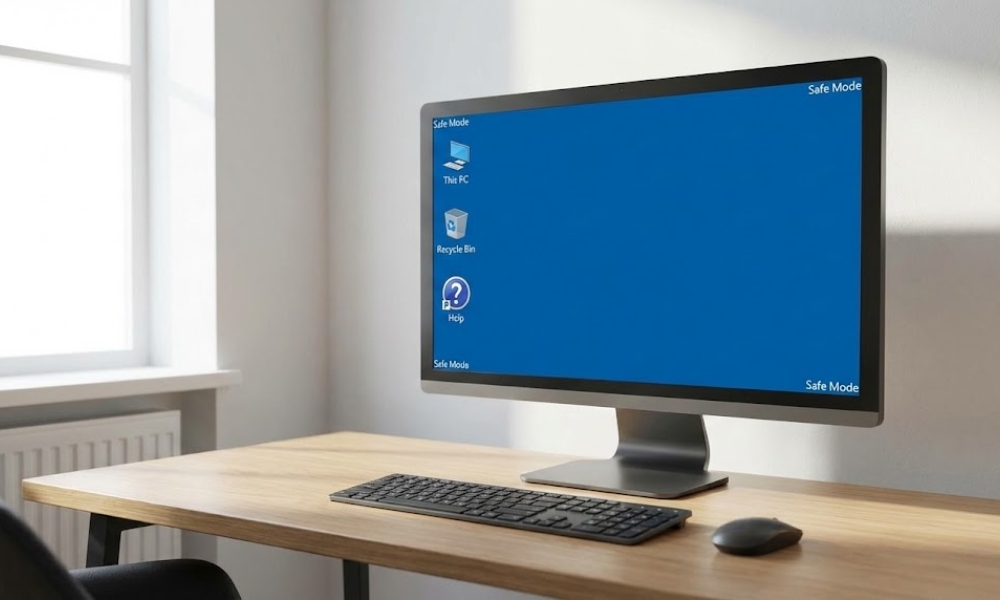
- U Safe Mode-u sve izgleda stabilno.
- Artefakti se pojavljuju samo u određenoj aplikaciji, dok ostatak sistema radi.
Proizvođači grafičkih drajvera imaju svoje preporuke.
- Intel: redovna reinstalacija drajvera preko Device Manager-a.
- AMD: Factory Reset tokom instalacije ili AMD Cleanup Utility kada sumnjate na oštećen drajver.
- NVIDIA: veoma čest scenario je crn ekran posle ažuriranja, rešenje je vraćanje drajvera iz Safe Mode-a ili čist reset drajvera.
Tokom 2025. postojalo je puno medijskih izveštaja o problematičnim verzijama drajvera, pa povratak na prethodnu stabilnu verziju često rešava čitavu situaciju.
Kako bezbedno povratiti sliku u Windows-u kada je ekran crn
Praktičan pristup koji se koristi u podršci:
- Odspojte sve periferije koje nisu neophodne.
- Uđite u Windows Recovery tako što dva ili tri puta prisilno prekinete podizanje sistema.
- Izaberite Safe Mode with Networking.
- Uradite rollback drajvera ili uninstall pa ponovo instalirajte stabilnu verziju.
- Ako imate kursor, probajte Windows + Ctrl + Shift + B da restartujete prikaz bez restartovanja sistema.
Ako slika postoji samo u Safe Mode-u, a nestaje čim se Windows normalno podigne, drajver je najčešći uzrok.
Kada GPU hardverski otkazuje
Pravi hardverski kvar grafike ima prepoznatljive obrasce.
- Artefakti se vide već u BIOS-u.
- Problem se pojavljuje na svim izlazima, bez izuzetka.
- Sistem se ruši kad GPU radi pod opterećenjem.
- Nakon zagrevanja slika postaje sve gore, što sugeriše kvar u VRAM-u ili hladjenju.
Važno je naglasiti da linije same po sebi ne znače da je VRAM gotov. Linije mogu da potiču i iz kabla, panela ili lošeg kontakta. Zato se dijagnostika nikada ne radi po osećaju, vec po izolaciji svake karike u lancu.
Ako sumnjate na GPU hardver:
- Vratite fabričke taktove.
- Proverite temperature i prašinu.
- Testirajte drugi PCIe slot ako desktop to omogućava.
- Testirajte integrisanu grafiku, ako CPU ima iGPU.
Laptop GPU kvar obično znači problem na matičnoj, pa je važno izbeći nepotrebne zamene panela.
Kod ovakvih situacija korisno je potražiti stručnu dijagnostiku kako biste izbegli pogrešan zahvat. Za takve slučajeve dobar primer je laptop servis Novi Sad.
Ovo je posebno važno jer Servis računara i laptopova Novi Sad Ralink ima iskustvo sa kvarovima GPU-a na prenosivim računarima i ume brzo da razdvoji kvar na ploči od kvara na panelu.
Kada je kvar u ekranu, panelu ili internom kablu
Ako se linije vide samo na laptop ekranu, a spoljni prikaz je čist, skoro uvek se radi o panelu, kablu ili kontroleru koji šalje podatke panelu.
Najčešći uzroci:
- eDP ili LVDS kabl u šarki koji vremenom popusti ili se izliže.
- Konektor koji je loše nalegao.
- Panel koji je dobio pritisak ili mikro oštećenje.
- Kontroler panela (T-Con) koji se pregreva ili ima oštećenje.
Kada se linije menjaju kada pomerate poklopac laptopa, uzrok je skoro uvek kabl.
Kod eksternih monitora najčešći razlozi su:
- kvar unutar monitora
- problem sa napajanjem monitora
- neispravan kontroler
- firmware greške
- pogrešan input ili neuspešan „handshake“ sa grafikom
Monitori imaju self-test baš zbog ovoga. Ako monitor generiše svoj test ekran i kvar je i dalje tu, računar nije umešan.
Kablovi, portovi i adapteri su mnogo češći krivci nego što deluje
Kablovi su čitava kategorija problema. Loš HDMI ili DP kabl može savršeno da izgleda spolja, a da pravi smetnje koje izgledaju kao kvar grafike.
Simptomi lošeg kabla:
- povremeni crn ekran
- „iskakanje“ slike kad se menja rezolucija
- sitno treperenje ili šum
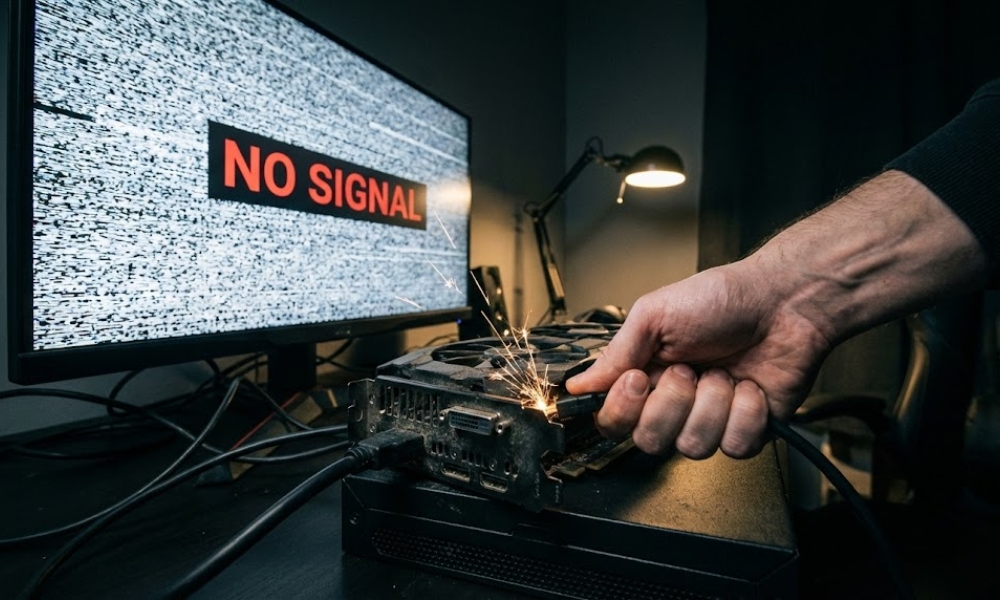
- „No signal“ iako se računar podigao normalno
Praktični saveti:
- Uvek probajte drugi kabl umesto skidanja i vraćanja istog.
- Ako imate adapter, izbacite ga iz lanca i probajte direktno.
- Ako imate više portova, probajte sve.
DisplayPort ume da napravi najviše zabune zbog načina pregovaranja linka. Ponekad restart monitora reši stvar, ali trajno rešenje je uvek zamena kablova ili porta.
Problemi posle update-a drajvera i kako ih bezbedno rešiti
Kada se odmah nakon instalacije drajvera pojavi crn ekran, uradite sledeće:
- Uđite u Safe Mode.
- Izbrišite GPU drajver.
- Ponovo instalirajte stabilnu verziju.
- Za AMD drajvere razmotrite Factory Reset opciju.
- Za Intel ponovite instalaciju preko Device Manager-a.
- Za NVIDIA se najčešće koristi čist reinstall.
Ako se slika vrati nakon uklanjanja drajvera, uzrok ste pronašli.
Kada prestati sa kućnom dijagnostikom i ići u servis
Stajte odmah i zovite servis ako primetite bilo šta od sledećeg:
- linije su vidljive u BIOS-u ili tokom self-testa monitora
- šaranje ili distorzija se širi iz dana u dan
- ekran reaguje na pomeranje poklopca laptopa
- sistem se ruši kada GPU počne da radi pod opterećenjem
- artefakti postoje na svim monitorima i svim kablovima
Kratka lista koja priprema servis da brže reši problem
Pre nego što odnesete računar u servis, pripremite sledeće informacije:
- da li se problem vidi u BIOS-u
- da li postoji na eksternom monitoru
- da li se vidi na screenshot-u
- kada se problem prvi put pojavio
- da li je ekran menjali ranije
- koji kabl i port ste koristili
- koji GPU imate i koju verziju drajvera ste poslednje instalirali
Servis tada ima mnogo manje prostora za pogrešnu dijagnozu, naročito kod laptopa gde se često nepotrebno menja panel.
Za kraj…
Crn ekran ili linije deluju kao ozbiljan kvar, ali iskustvo iz prakse pokazuje da je veliki deo tih situacija zapravo rešiv jednostavnim testovima. Kada izolujete svaku kariku u lancu, brže dolazite do pravog uzroka.
Nekada je to samo kabl, nekada drajver koji se „posvađao“ sa ažuriranjem, a nekada GPU koji zaista više ne može da drži stabilan signal.
Kada imate jasan sled testova, sve izgleda manje misteriozno. A što ranije otkrijete gde problem nastaje, to su manje šanse da uradite skupu, nepotrebnu zamenu.